「PCでClaude(クロード)を使っているけど、外出先でスマホからも続きを話せたらいいのに…」そんな方に向けて、Claudeをスマホとパソコンで同期する方法を解説します。
結論から言うと、特別な連携設定は要りません。同じアカウントでログインするだけで、会話は自動的に同期されます。
この記事でわかること
- Claude スマホアプリ(iPhone / Android)のダウンロード方法
- PC版(Mac / Windows / ブラウザ)と同期する手順
- 会話履歴がデバイス間で引き継がれる仕組み
- 同期されないときに確認する4つのポイント
- スマホならではの活用シーン
スマホとパソコンの「連携」をお探しの方へ:この記事で合っています。Claude はスマホとパソコンを連携(同期)でき、その手順をこの記事で解説します。なお、Claude を Notion や Google ドライブなどの外部サービスとつなぐ方法(MCP)は別の話題です。そちらをお探しなら Claude Desktopのインストールと設定ガイド|MCPで外部ツールとつなげる方法も解説 をご覧ください。
Claudeはスマホとパソコンで自動的に同期される
Claude は同一アカウントであれば、パソコン・スマホ・ブラウザ間で会話履歴が自動で同期されます。つまり、朝パソコンで調べていた内容を、外出中にスマホで続きから確認するといった使い方ができます。
iPhone と Mac、Android と Windows のような組み合わせの制約もありません。OSが違っても、同じアカウントであれば同期されます。
| デバイス | アプリ | 会話の引き継ぎ |
|---|---|---|
| Mac / Windows | Claude Desktop(無料) | ✅ 対応 |
| iPhone / iPad | Claude for iOS(App Store) | ✅ 対応 |
| Android | Claude for Android(Google Play) | ✅ 対応 |
| ブラウザ | claude.ai(アカウントでログイン) | ✅ 対応 |
Step 1:スマホアプリをダウンロードする
iPhoneの場合(App Store)
- App Store を開く
- 「Claude」または「Claude by Anthropic」で検索
- 「入手」をタップしてインストール
Androidの場合(Google Play)
- Google Play ストアを開く
- 「Claude」で検索
- 「インストール」をタップ
公式の Claude アプリは 開発元:Anthropic のものを選んでください。類似アプリが多数存在しますので、必ず確認を。
Step 2:PC版と同じアカウントでログインする
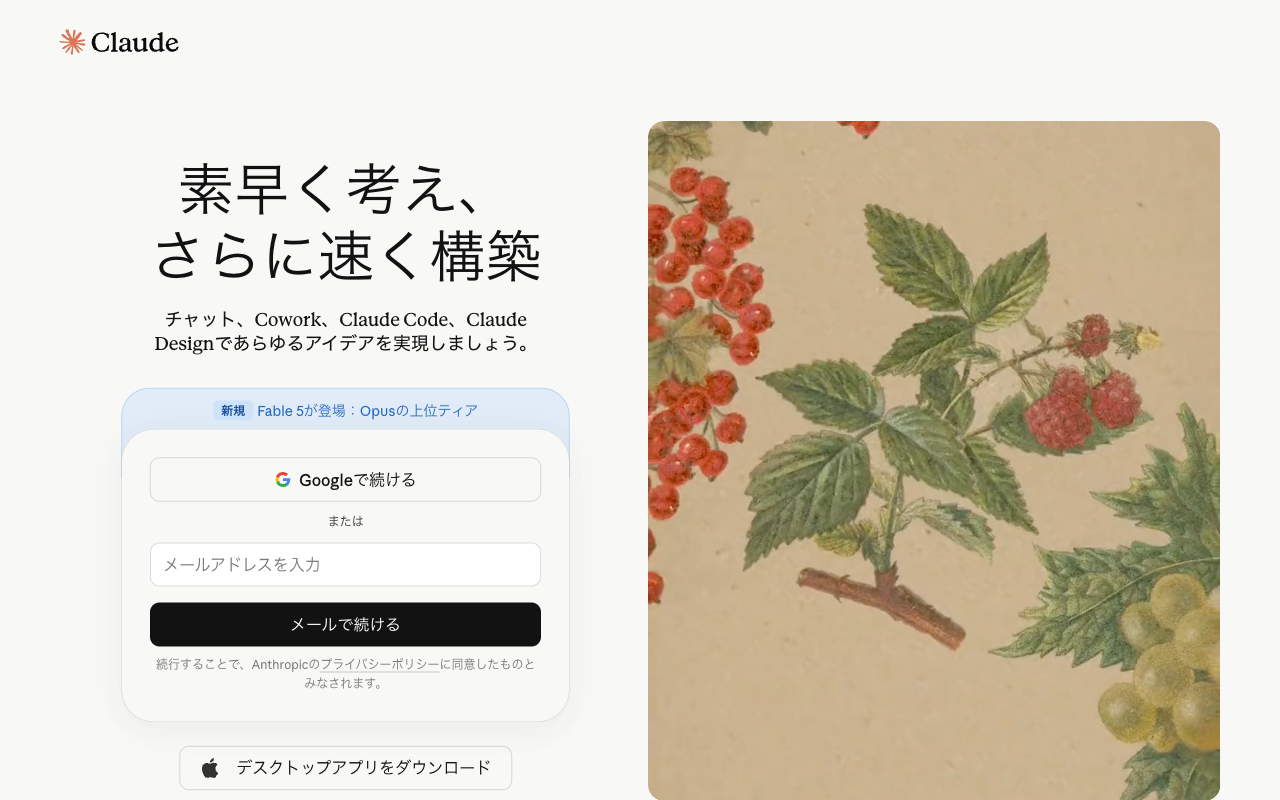
- アプリを起動してログイン画面を開く
- PC版で使っているものと同じメールアドレス・Google アカウントでログイン
- ログイン後、「最近の会話」にPC側の履歴が表示されれば連携成功
別々のアカウントでログインすると会話履歴は共有されません。必ず同一アカウントを使ってください。
Step 3:PC版のダウンロードがまだの方へ
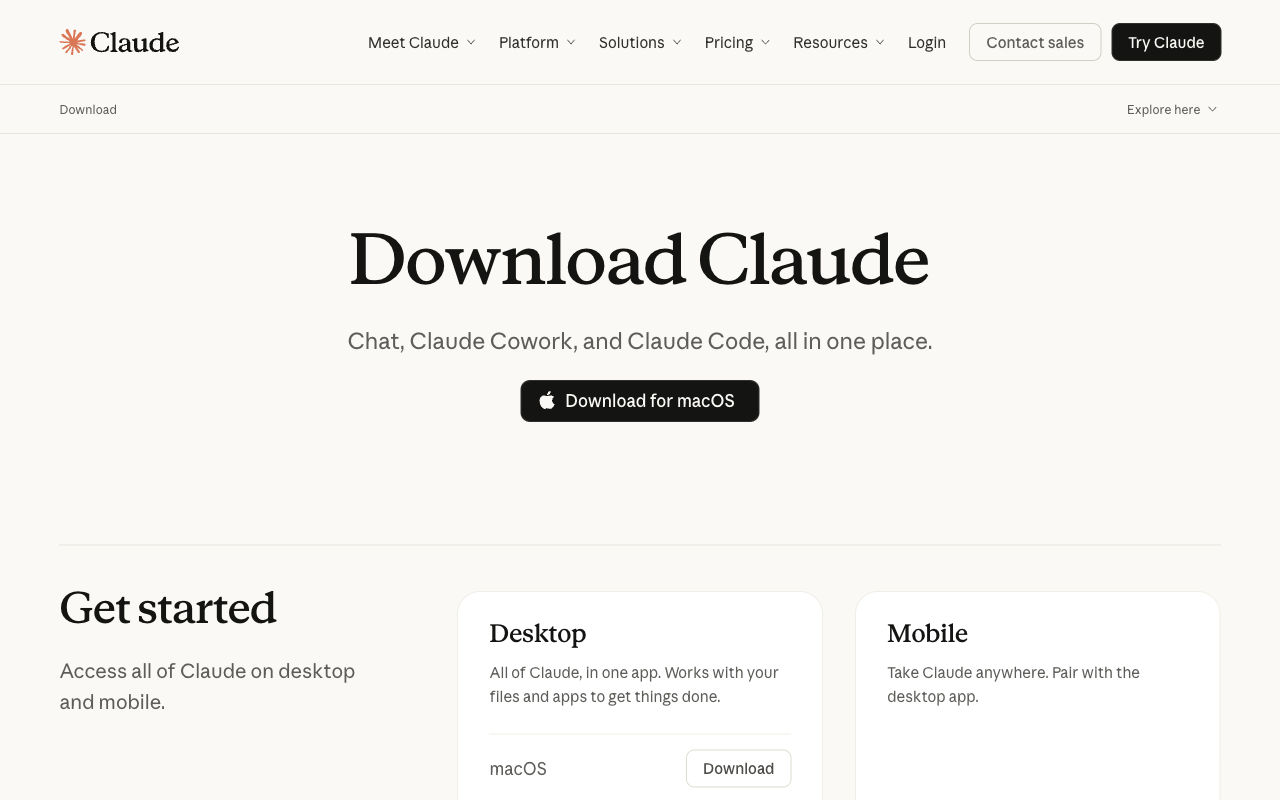
PC 版は claude.com/download から無料でダウンロードできます。詳しいインストール手順はClaude Desktopのインストールと設定ガイドを参照してください。
Macで使う場合
Mac版もダウンロードページから入手できます。iPhone と Mac の組み合わせでも、特別な設定は不要です。Apple ID ではなく Claude のアカウントで紐づくため、iCloud の同期設定などは関係ありません。
Mac にダウンロードしたファイルが散らかりがちな方は、Claude Codeでファイル整理を自動化|Macのダウンロードフォルダ編 もあわせてどうぞ。
Windowsで使う場合
Windows版も同じページから入手できます。Android スマホとの組み合わせでも、iPhone との組み合わせでも動作は変わりません。
同期されないときに確認する4つのポイント
「ログインしたのにPCの会話が出てこない」という場合、原因はほぼこの4つのどれかです。
- アカウントが違う — 最も多い原因です。PC側で Google ログイン、スマホ側でメールアドレスとパスワード、のように別々の方法でログインすると別アカウント扱いになることがあります。設定画面で登録メールアドレスを見比べてください
- 同期に時間がかかっている — 直前にPCで話した内容は、すぐに反映されないことがあります。アプリを一度閉じて開き直すか、会話一覧を下に引っ張って更新します
- ネットにつながっていない — Claude はサーバー通信が必須です。機内モードや電波の弱い場所では履歴を取得できません
- アプリが古い — App Store / Google Play で更新があれば適用してください
それでも直らない場合は、いったんログアウトして、PC側で使っているのと同じ方法(同じGoogleアカウントなど)でログインし直すのが確実です。
スマホアプリならではの活用シーン
| シーン | 活用例 |
|---|---|
| 通勤・移動中 | PCで調査した内容の続きをスマホで確認 |
| メモ・アイデア出し | 思いついたときにすぐClaudeに相談 |
| 翻訳・要約 | Web記事や資料をコピペして要約させる |
| 音声入力 | キーボードを使わず話しかけて質問できる |
| 写真の分析 | 撮った写真を添付して内容を説明させる |
よくある質問
Q. スマホアプリは無料ですか?
アプリ自体は無料です。Claude の無料プランのまま使えますが、1日あたりのメッセージ数に上限があります。Pro プランに加入すると制限が緩和されます。
Q. PC版で使っていたプロジェクトやメモリはスマホでも見られますか?
プロジェクト機能・会話履歴は同一アカウントであれば同期されます。ただし、MCP(外部ツール連携)はデスクトップアプリ限定の機能で、スマホアプリからは使えません。デスクトップでMCPを繋いだ後に何ができるかは MCPを繋いだ後の使い方|Claudeを毎朝動く秘書にする設計 で解説しています。
Q. iPhoneとWindows、AndroidとMacのような組み合わせでも同期できますか?
できます。OSの組み合わせによる制約はありません。Claude のアカウントに紐づいて同期されるため、iCloud や Google アカウントの端末設定とは無関係です。
Q. 同期を切って、スマホとPCで別々の会話にできますか?
同一アカウントで使う限り、同期のオン・オフを切り替える設定はありません。分けたい場合は別アカウントを使うことになりますが、その場合は履歴もプロジェクトも共有されなくなります。
Q. オフライン(機内モードなど)でも使えますか?
Claude はサーバー通信が必要なため、オフラインでは使えません。ネット接続が必要です。
まとめ
- App Store または Google Play から「Claude」アプリをインストール
- PC版と同じアカウントでログインする(これが最重要)
- 特別な連携設定は不要。ログインすれば会話は自動で同期される
- 同期されないときは、まずアカウントが同じかを確認する
- iPhone と Windows、Android と Mac のような組み合わせでも問題なく使える
次に読む
Claudeをもっと使いこなしたい方へ:
- Claudeスマホの使い方5選|手書きノートを写真で文字起こし — 同期できたら次はこれ。手書きノートの文字起こしなど、実際の使い方と指示文の例
- スマホから PC の Claude Code に仕事を頼む方法|Remote Control — 会話の同期とは別の話。PC で動かしている Claude Code をスマホから操作する手順(スクロールで分かる)
- Claude Desktopのインストールと設定ガイド|MCPで外部ツールとつなげる方法も解説 — NotionやGoogleドライブなど、外部サービスとつなぐ方法
- Claude Codeデスクトップアプリ入門|インストールから差分確認まで — ターミナルを使わずにClaude Codeを動かす
- Claude Codeでファイル整理を自動化|Macのダウンロードフォルダ編 — 散らかったフォルダを日本語の指示だけで片付ける
仕事でAIを使いたい方へ:
- AIに社内データを使わせる前に決める権限管理の3層と5ステップ — 社内資料をAIに読ませる前に決めておくこと
- AI出力の承認フローの作り方|表1枚で始める人の確認の入れどころ — AIが出した内容を、どこまで確認せずに使ってよいか
- AIでスライド資料を作れるようになる 1時間レッスン — Claude などのAIで、資料の骨子からスライドまでを一緒に作ります(1回60分 5,000円)