「ChatGPTは使ったことあるけど、Claudeってどうなの?」という方に向けて、Anthropic社が開発したAIアシスタント「Claude」のデスクトップアプリ(Claude Desktop)のインストール方法と、さらに一歩進んだ使い方としてMCP(Model Context Protocol)による外部ツール連携まで、画像付きで丁寧に解説します。
この記事でわかること
- Claude Desktopとは何か、ブラウザ版との違い
- macOS・Windows へのインストール手順(5分以内)
- MCPとは何か、なぜ便利なのか
- Google Drive・Gmail などをコネクタでつなぐ現行の手順(設定ファイルの手書きは不要)
先に結論:MCP が必要なのは「外部サービス」とつなぐときだけです。
- PCのファイルを読み書きさせたいだけなら、MCP は要りません。同じアプリの「Code」タブ(Claude Code)がそのままフォルダを扱えます → Claude Codeデスクトップアプリ入門
- Gmail・Google Drive・カレンダーなど外部サービスの中身を扱わせたいときに、MCP(アプリ上では「コネクタ」)を使います
※ 最終確認日: 2026年10月2日(公式ドキュメントで手順を確認)。Claude ヘルプセンター(support.claude.com)の現行の手順に合わせています。以前は設定ファイル(claude_desktop_config.json)を手で書く方法が主流でしたが、現在は画面上の操作だけで追加できます。
Claude Desktopとは?
Claude Desktopは、AIアシスタント「Claude」をPCに直接インストールして使えるアプリです。ブラウザを開かなくても、デスクトップからすぐにClaudeに話しかけられるのが最大の特徴です。
| ブラウザ版(claude.ai) | Claude Desktop | |
|---|---|---|
| 起動の手軽さ | ブラウザを開く必要あり | アプリを開くだけ |
| 外部サービス連携(コネクタ) | 使える | 使える |
| PC上で動く拡張機能(ローカルMCP) | 使えない | 使える |
| オフライン | 不可 | 不可(ネット必須) |
Gmail や Google Drive などのコネクタはブラウザ版でも使えます。Desktop 版ならではの強みは、自分のPC上で動く拡張機能を追加できることと、ファイルを直接扱える「Code」タブが同じアプリに入っていることです。
Step 1:Claude Desktopをダウンロードする
まず公式サイトからインストーラーをダウンロードします。
- ブラウザで claude.com/download を開く
- 「Download for macOS」(Macの場合)または「Download」(Windowsの場合)をクリック
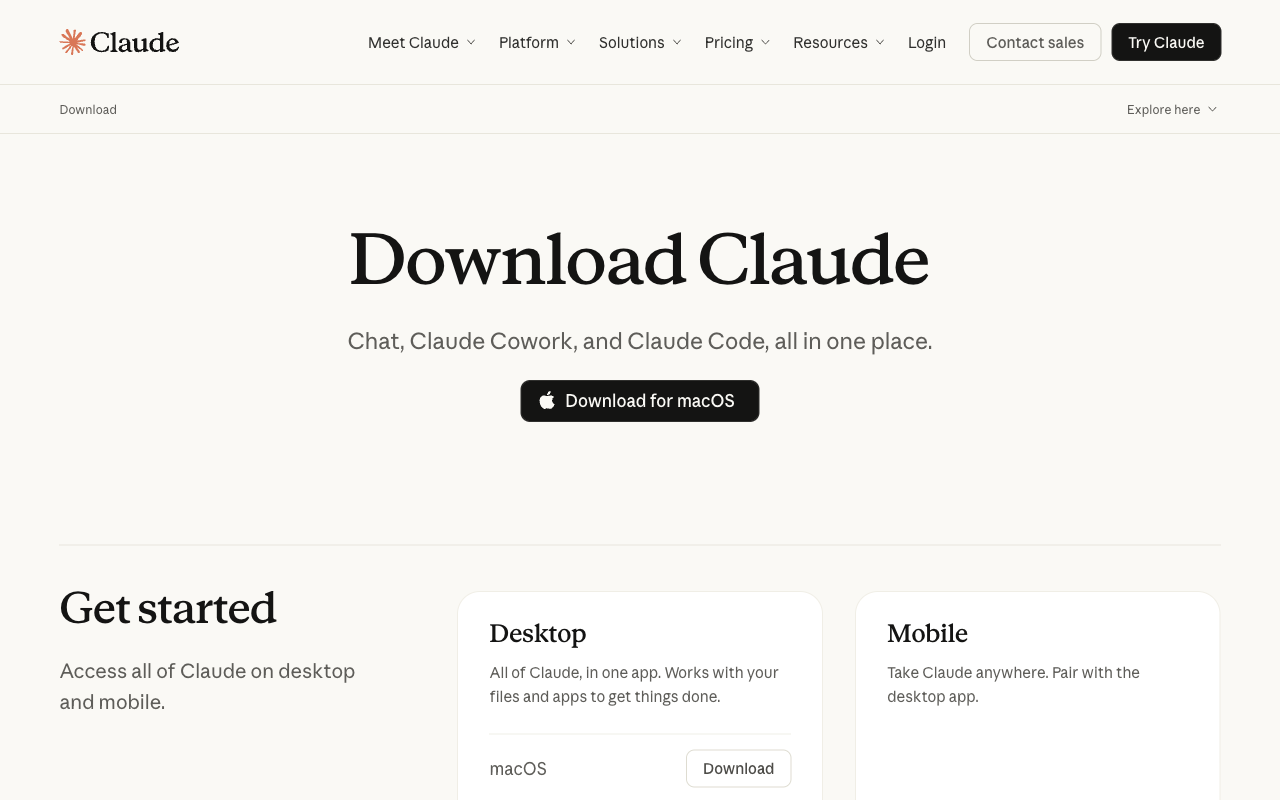
ページには macOS / Windows (x64) / Windows (arm64) / Linux の選択肢があります。よくわからなければ、お使いのOS名のボタンをクリックすれば大丈夫です。
Windows の方へ: 最近のSurface・Copilot+ PCなどは「arm64」版を使います。通常のIntelやRyzen搭載PCは「x64」版をダウンロードしてください。
Step 2:インストールする
macOSの場合
- ダウンロードされた
.dmgファイルをダブルクリックして開く - 「Claude」アイコンを「Applications」フォルダへドラッグ&ドロップ
- Launchpad または Spotlight(Command + Space)から「Claude」を起動
- 初回起動時に「開発元を確認できません」と出た場合 → システム設定 → プライバシーとセキュリティ → 「このまま開く」をクリック
Windowsの場合
- ダウンロードされた
.exeファイルをダブルクリック - 「このアプリがデバイスに変更を加えることを許可しますか?」→「はい」
- インストールが自動で進み、完了するとデスクトップにショートカットが作成される
- ショートカットをダブルクリックして起動
Step 3:アカウントを作成してログインする
Claude Desktopの使用には Anthropicのアカウントが必要です(無料プランあり)。
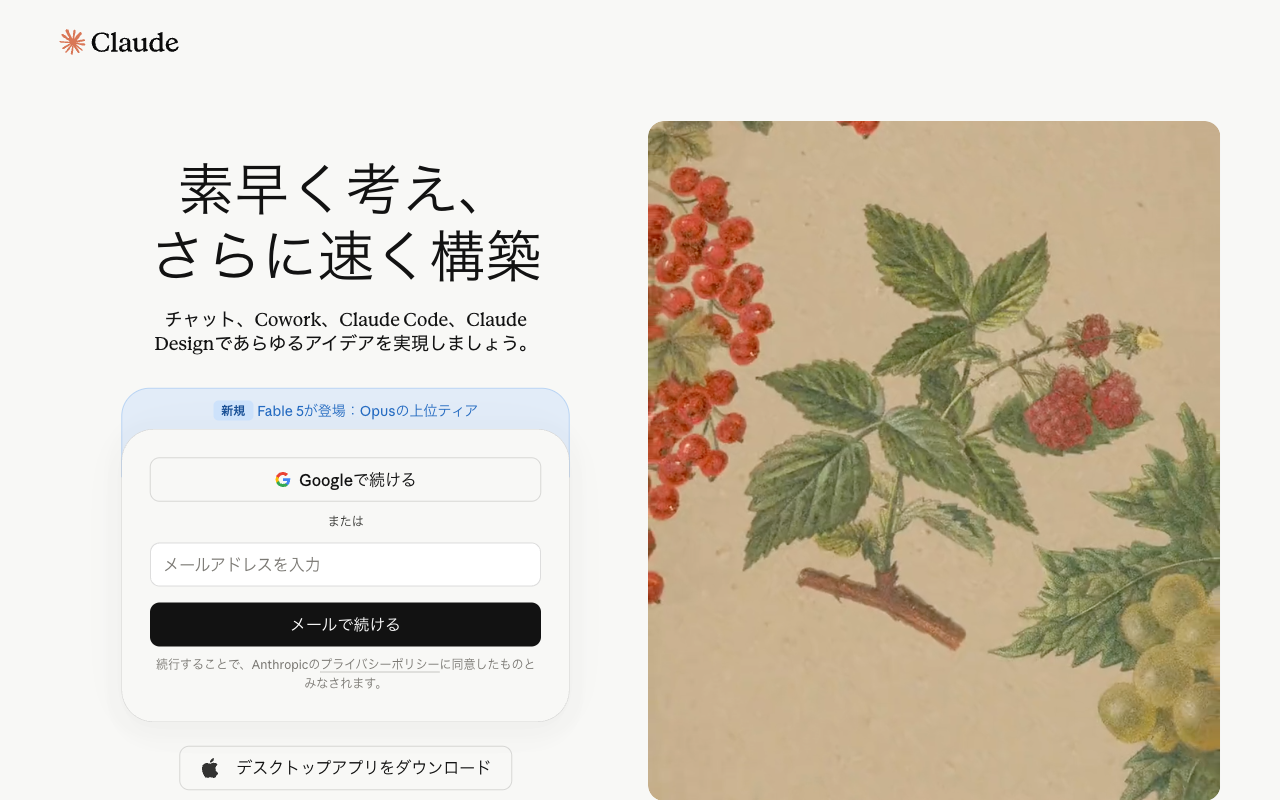
- アプリを起動するとログイン画面が表示される
- 「Googleで続ける」か「メールアドレスで登録」を選択
- 初めての方は「アカウントを作成」から登録(メールアドレス+パスワードでOK)
- メール認証を完了させてログイン
ログインできたら、あとはチャット画面にメッセージを打ち込むだけ。ブラウザ版と同じ感覚で使えます。
無料プランでも使えます。 ただしメッセージ数に上限があります(数時間で制限がリセットされます)。頻繁に使う場合は Pro プラン(月額約3,000円)がおすすめです。
MCP(Model Context Protocol)とは?
MCP(Model Context Protocol)は、Claude に外部サービスやツールへのアクセス権を与えるための共通規格です。簡単に言うと「Claudeが使える道具を増やす仕組み」です。
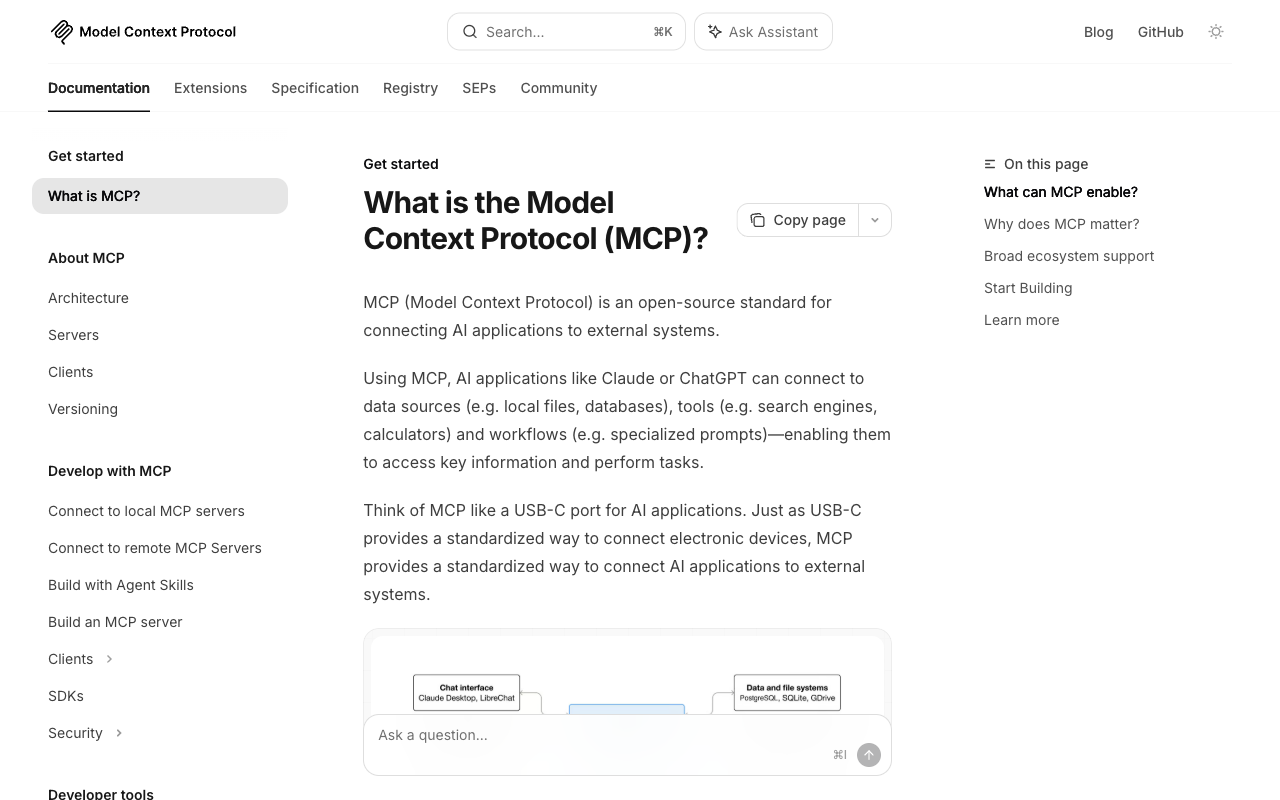
ただし、アプリの画面に「MCP」という言葉はほとんど出てきません。使う側から見ると、次の2種類に分かれます。
| 画面上の呼び名 | 中身 | 例 |
|---|---|---|
| コネクタ | インターネット上のサービスとつなぐ | Gmail・Google Drive・Googleカレンダー・GitHub など |
| 拡張機能(Desktop版のみ) | 自分のPC上で動く道具を追加する | PC内の特定アプリとの連携など |
MCPを使わない場合、Claudeはあなたがチャットに貼ったテキストやアップロードしたファイルしか見られません。コネクタをつなげば、「先週のメールから請求書に関するものを探して」「Driveの企画書フォルダを読んで要点をまとめて」といったことが会話だけでできるようになります。
Step 4:コネクタで Google Drive・Gmail をつなぐ
最もよく使われる Google のサービスを例に、現行の手順を説明します。設定ファイルの編集も、Node.js のインストールも、アプリの再起動も不要です。
4-1. チャット画面の「+」からコネクタを開く
- チャット入力欄の左下にある「+」ボタンをクリック
- 「Connectors(コネクタ)」にカーソルを合わせる
- Gmail・Google Drive・Google Calendar の中から、使いたいものをオンにする
Google のコネクタは無料プランを含むすべてのプランで使えます(2026年10月時点)。会社の Team / Enterprise プランを使っている場合は、先に管理者が組織の設定でコネクタを有効にしておく必要があります。
4-2. Google アカウントで許可する
初めて使うときに Google のログイン画面が開きます。つなぎたいアカウントを選び、Claude にアクセスを許可してください。一度許可すれば、次からは聞かれません。
4-3. 実際に使ってみる
あとは普通に話しかけるだけです。Claude が必要なコネクタを自分で選んで使います。
Google Drive の「見積書」フォルダにある今月のファイルを一覧にして、合計金額を出してください。メールの送信やファイルの共有のように外に出ていく操作は、実行前に確認を求められます(初期設定の場合)。勝手に送られることはありません。
その他のサービスや、自前のサービスをつなぐ場合
Google 以外のコネクタや、社内で用意した MCP サーバーをつなぐ場合は、「Customize」→「Connectors」の画面から追加します。一覧から選ぶか、「+ Add」→「Add custom connector」で名前とサーバーのURLを入力します。無料プランで追加できる独自コネクタは1つまでです。
PC上で動く拡張機能は、Desktop 版の「Settings」→「Extensions」→「Browse extensions」から、ブラウザの拡張機能と同じ感覚でインストールできます。追加したのに一覧に出てこないときだけ、アプリを再起動してください。
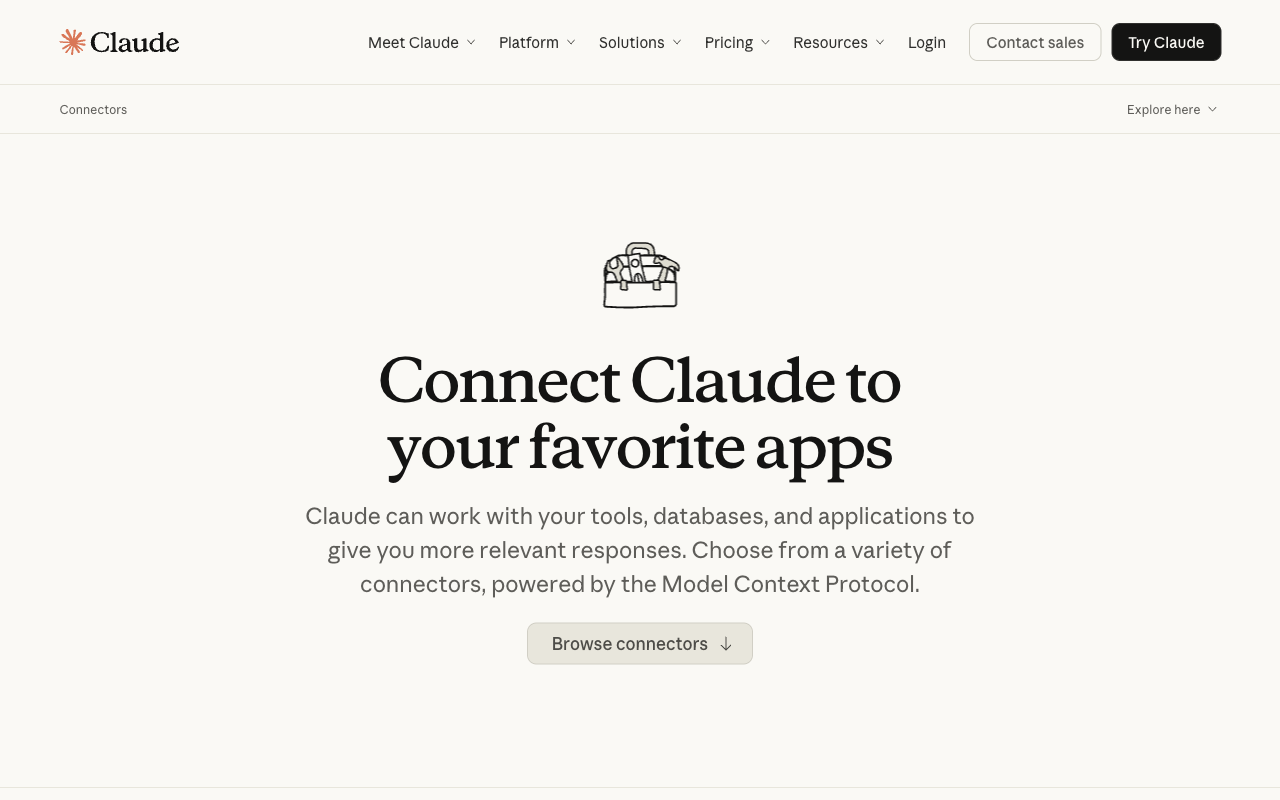
以前の記事や動画で見かける「
claude_desktop_config.jsonを手で編集して、ハンマーのアイコンが出たら成功」という手順は旧方式です。今も上級者向けに残っていますが、これから始めるなら上のコネクタ・拡張機能の画面から追加してください。
よくある質問
Q. 無料で使えますか?
はい。Claude Desktop 自体は無料でダウンロードできます。Anthropic の無料アカウントでも使えますが、1日あたりのメッセージ数に上限があります。
Q. ChatGPTと何が違うの?
Claude は Anthropic が開発した AI で、長い文章の理解や、安全性・誠実さを重視した設計が特徴です。特に長文の読み取り・コード生成・要約は高い評価を受けています。どちらが良いかは用途次第なので、両方試してみることをおすすめします。
Q. MCPの設定が難しそうで不安
現在はコードを書く必要はありません。チャット画面の「+」からコネクタをオンにして、Google アカウントで許可するだけです。PCのファイルを扱わせたいだけなら、そもそも MCP は不要で、Claude Code を使えば済みます。
Q. セキュリティは大丈夫?
コネクタは、あなたが Google の画面で許可したアカウントの範囲でだけ動きます。不要になったら「Customize」→「Connectors」から外せます。メール送信やファイル共有は実行前に確認が出るのが初期設定です。なお、コネクタ経由で読んだ内容は会話の一部として Anthropic のサーバーを通ります。会社のデータを扱う場合は、先に「どのデータを見せてよいか」を決めておくのが安全です → AIに社内データを使わせる前に決める権限管理の3層と5ステップ
まとめ
- claude.com/download からインストーラーをダウンロードしてインストール
- Anthropic アカウントでログイン(無料プランあり)
- まずはブラウザ版と同じ感覚で使い始める
- Gmail・Google Drive などは、チャット画面の「+」→「Connectors」からオンにして Google で許可するだけ(設定ファイルの手書きは不要)
- PCのファイルを扱わせたいだけなら MCP は不要。Code タブ(Claude Code)を使う
最初は普通のチャットAIとして使い、必要になったサービスからコネクタでつないでいくのがおすすめです。Claude に「もっと使いやすくするにはどうすればいい?」と聞きながら設定を進めていくと、自然と使いこなせるようになりますよ。
なお、この記事で扱った「Claude Desktop」は会話が主役のアプリです。同じアプリの中には、自分のPCのファイルを直接読み書きさせるための「Code」タブもあります。ファイル整理や資料作成まで任せたい場合はそちらを使います。→ Claude Codeデスクトップアプリ入門
MCPを繋いだあと、「結局使っていない」となりがちです。繋いだ状態を毎朝勝手に動く仕組みに変えるには、接続とは別の設計が要ります。実際の運用ルールと失敗例は MCPを繋いだ後の使い方|Claudeを毎朝動く秘書にする設計 にまとめました。
スマホでも同じ会話を続けたい方へ:同じアカウントでログインすれば、パソコンとスマホで会話履歴はそのまま同期されます。手順は Claude(クロード)をスマホとパソコンで同期する方法|PC版と連携 をご覧ください。