「Claude Code が便利らしい」と聞いて調べてみたら、出てくるのは黒い画面にコマンドを打ち込む解説ばかり。そこで手が止まってしまった方は多いはずです。
ですが今の Claude Code は、ターミナルだけのツールではありません。Mac / Windows 対応のデスクトップアプリが用意されていて、こちらならコマンドを一切打たずに使い始められます。しかも中身は同じエンジンなので、機能が劣化しているわけでもありません。
この記事でわかること
- Claude Code を使う4つの方法(ターミナル / デスクトップ / Web / IDE拡張)とその選び方
- デスクトップアプリのインストール手順(Mac・Windows)
- 最初のセッションの始め方と、AIが変更した内容の確認方法
- 「勝手に書き換えられたら怖い」を解消する権限モードの設定
この記事の対象者
- ターミナル操作に不安があり、Claude Code の導入を諦めた方
- すでにターミナル版を使っていて、GUI で差分を確認したい方
「Claude Desktop」と混同しないでください。名前が似ていますが別物です。
- Claude Desktop=チャット用のアプリ。会話が主役 → Claude Desktopのインストールと設定ガイド
- Claude Code(この記事)=自分のPCのファイルを直接読み書きさせるためのもの
ややこしいのですが、Claude Code は Claude Desktop アプリの中の「Code」タブとして入っています。アプリは1つ、中でタブが分かれている、と理解してください。
※ 本記事は 2026年8月時点のデスクトップアプリで確認した内容です。UIは更新されることがあります。
Claude Code には4つの使い方がある
まず全体像を整理します。Claude Code はどの入り口から使っても同じエンジンが動きます。CLAUDE.md・MCPサーバー・スキル・設定はすべての入り口で共有されるため、「あとから乗り換えると設定をやり直し」ということは起きません。
| 使い方 | 特徴 | 向いている人 |
|---|---|---|
| ターミナル(CLI) | 最も機能が豊富。パイプ処理や自動実行ができる | コマンド操作に慣れた開発者 |
| デスクトップアプリ | GUIで操作。差分を視覚的に確認、複数作業を並行 | ターミナルを避けたい人・変更を目で確認したい人 |
| Web(claude.ai/code) | インストール不要。長時間の作業を投げて放置できる | 手元にリポジトリがない・出先で作業したい人 |
| IDE拡張 | VS Code / Cursor / JetBrains の中で完結 | すでに特定のエディタで作業している人 |
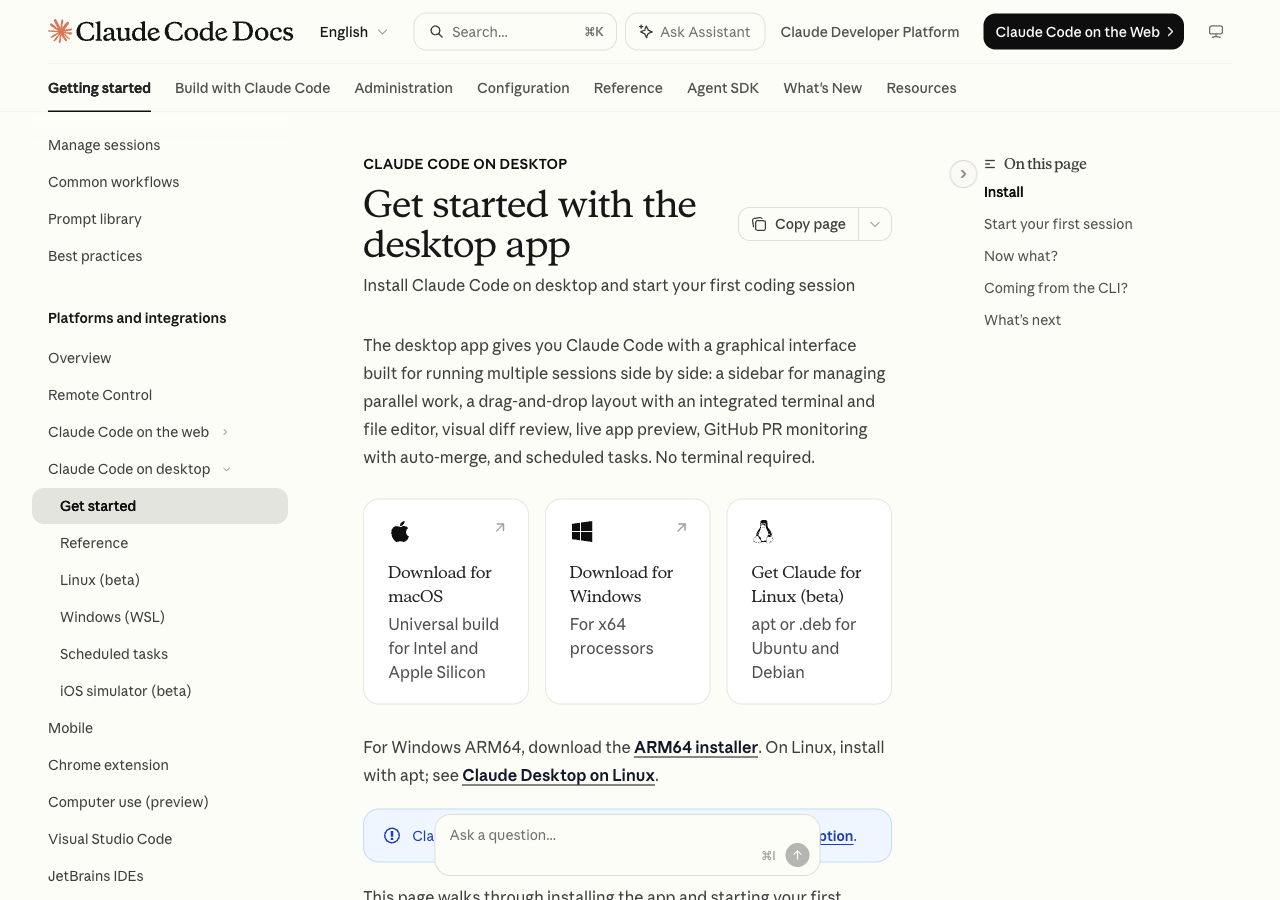
この記事で扱うのは2つめのデスクトップアプリです。「ターミナルは怖いけれど、AIにファイルを直接触ってほしい」というニーズにちょうど当てはまります。
デスクトップアプリなら Node.js もCLIも要らない
ターミナル版のインストールでつまずく原因の多くは、Node.js のバージョンや PATH の設定です。デスクトップアプリには Claude Code が同梱されているため、これらの準備は一切不要です。アプリをインストールしてサインインすれば、それで終わりです。
Step 1:インストールする
必要なもの
- Claude の有料プラン(Pro / Max / Team / Enterprise のいずれか)。無料プランでは Code タブが使えません
- Mac:Git が必要です。ターミナルで
git --versionを実行し、バージョンが表示されればOK。インストールを促すダイアログが出たら、そのまま進めてください(xcode-select --installでも入ります) - Windows:Git for Windows が必要です。先にインストールしておいてください
「Macは最初から入っているのでは」と思うかもしれませんが、まっさらなMacでは入っていないことがあります。1コマンドで確認できるので、先に済ませておくと最初のセッションで詰まりません。Mac の開発環境まわりについては Mac初心者向け Homebrewのインストールと基本コマンド もあわせてどうぞ。
ダウンロードと起動
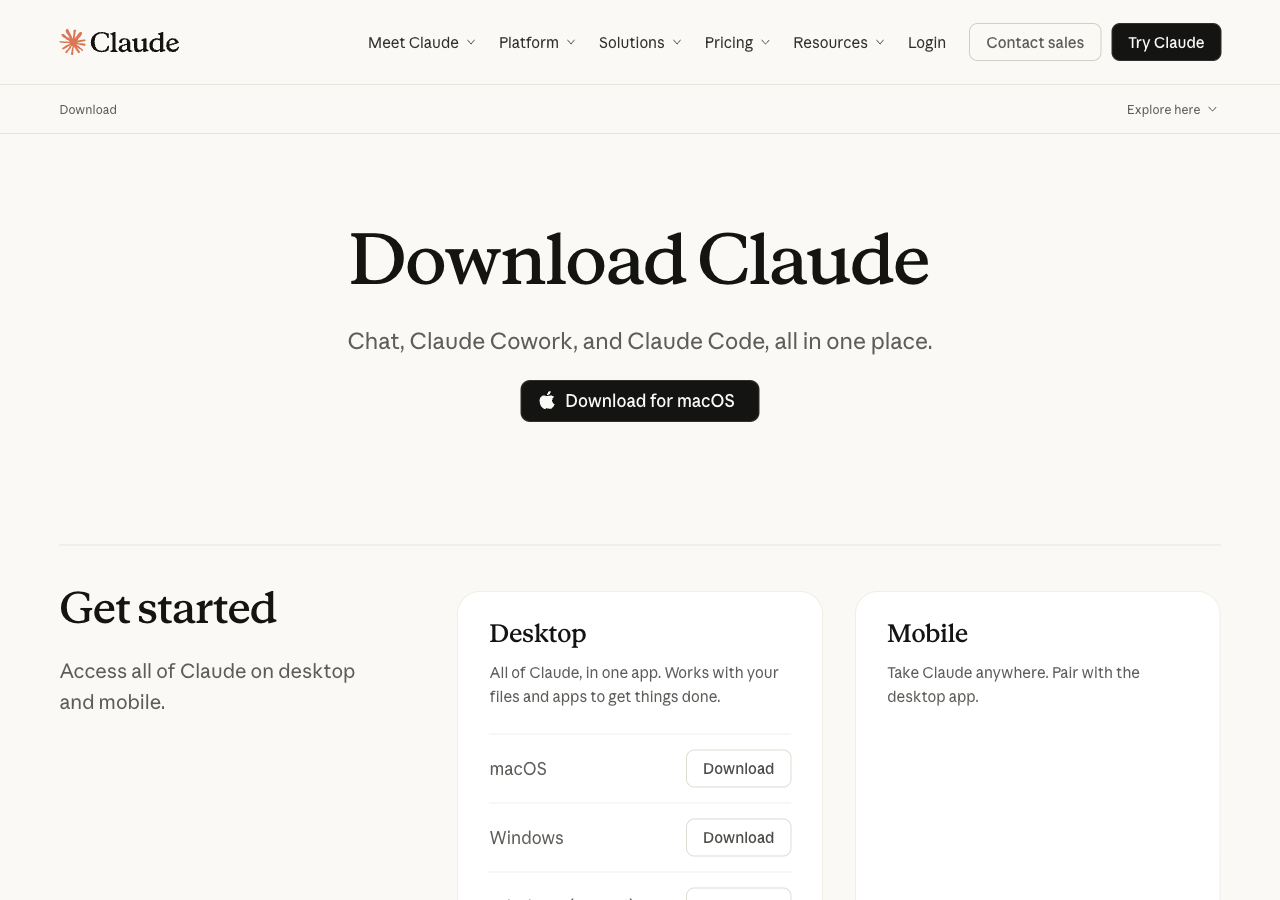
- claude.com/download からインストーラーをダウンロードします。Mac は Intel / Apple Silicon 共通、Windows は x64 と ARM64 で別々です
- インストーラーを実行し、Mac ならアプリケーションフォルダ、Windows ならスタートメニューから Claude を起動します
- Anthropic アカウントでサインインします
Windows で Git を後からインストールした場合は、アプリを一度再起動してください。再起動しないと Git が認識されません。
3つのタブの違いを押さえる
アプリを開くと上部に3つのタブが並んでいます。ここを混同すると「ファイルを読んでくれない」と悩むことになるので、最初に確認しておきましょう。
| タブ | できること |
|---|---|
| Chat | 普通の会話。ファイルにはアクセスしません(claude.ai と同じ) |
| Cowork | サンドボックス化された仮想環境で、自律的に長時間の作業をこなす |
| Code | ローカルのファイルを直接読み書きする。今回使うのはここ |
開発作業をさせたいのに Chat タブで話しかけても、ファイルは一切見てもらえません。必ず「Code」タブを選んでください。
Code タブをクリックしてアップグレードを促された場合は、有料プランへの加入が必要です。
Step 2:最初のセッションを始める
1. 実行環境とフォルダを選ぶ
まず「Local」を選び、Select folder から作業したいプロジェクトのフォルダを指定します。これで自分のPC上のファイルを直接扱えるようになります。
Local 以外にも選択肢があります。
- Cloud:クラウド上で実行。アプリを閉じても作業が続きます
- SSH:自分のサーバーやクラウドVMに接続して作業
- WSL(Windows):WSL 2 の Linux 環境側で実行
最初は Local、かつ自分がよく知っている小さめのプロジェクトで試すのがおすすめです。挙動を把握しやすく、結果の良し悪しをすぐ判断できます。
2. 権限モードを決める(ここが一番重要)
「AIが勝手にファイルを書き換えるのが不安」という懸念は、権限モードで解決できます。送信ボタンの隣にあるセレクターから選べます。
| モード | 挙動 | おすすめ度 |
|---|---|---|
| Manual | 変更のたびに提案が出て、承認するまでファイルは変わらない | 最初はこれ |
| Plan | ファイルを一切編集せず、方針だけ提案する | 大きな変更の前に |
| Accept edits | ファイル編集は自動で通す | 慣れてから |
| Auto | 危険な操作だけ自動でブロックし、それ以外は確認しない | 慣れてから |
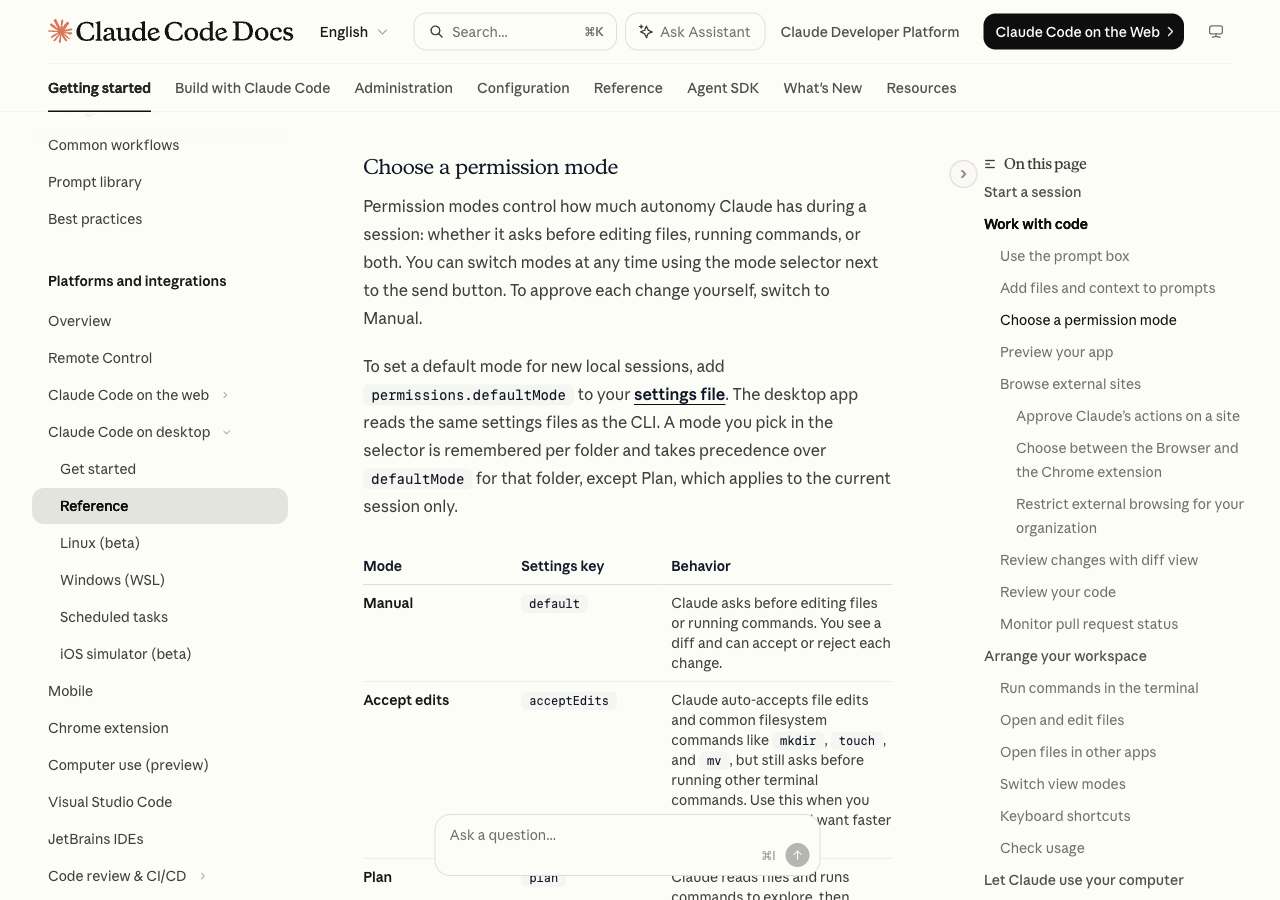
最初は必ず Manual から始めてください。差分を見て納得してから承認する流れを何度か経験すると、「どこまで任せて大丈夫か」の感覚がつかめます。そこから Accept edits に上げていくのが安全です。
権限モードは「全体をどれだけ任せるか」を一括で決めるものです。これとは別に、「テストは確認なしで通す」「削除は常に止める」のようにコマンド単位で決めておくこともできます。その設定の書き方は Claude Codeの権限設定|危険操作だけ止める許可リスト にまとめました。
3. 日本語で指示する
あとは、やってほしいことを普通の日本語で入力するだけです。プログラミング以外の作業も頼めます。
ファイル・資料の作業
- 「このフォルダのファイルを種類別に仕分けて」
- 「請求書PDFから日付と金額を抜き出してCSVにして」
- 「このフォルダに何が入っているか一覧表にして」
開発の作業
- 「このプロジェクトの構成を説明して」
- 「TODOコメントを探して、直せそうなものを直して」
ファイル整理の具体的な指示文は Claude Codeでファイル整理を自動化する方法 にまとめてあります。「で、実際に何をさせればいいの?」となったらこちらをどうぞ。
途中で方向性が違うと感じたら、停止ボタンで中断できます。止めずに修正を入力して Enter を押せば、動作を続けたまま軌道修正することも可能です。最後まで待つ必要はありません。
Step 3:変更内容を目で確認する
ここがデスクトップアプリを使う最大の理由です。
Claude がファイルを編集すると、+12 -1 のような差分の表示が出ます。これをクリックすると差分ビュー(diff view)が開き、どのファイルのどの行が変わったかを1行ずつ確認できます。
ターミナル版でも差分は出ますが、スクロールで流れていってしまいます。デスクトップアプリなら、ファイルごとに落ち着いて見比べられます。
さらに、差分の特定の行にコメントを書き込めます。「この処理は不要」「変数名を揃えて」と書けば、Claude がそれを読んで修正し直します。コードレビューと同じ感覚で AI とやり取りできるわけです。
Review code ボタンを押せば、Claude 自身に差分をレビューさせて改善点を指摘させることもできます。
慣れてきたら使いたい機能
ファイルや画像を渡す
プロンプト欄で @ファイル名 と入力すると、そのファイルを会話に取り込めます。画像やPDFは添付ボタン、またはドラッグ&ドロップで渡せます。エラー画面のスクリーンショットをそのまま投げられるのは便利です。
スキルで手順を再利用する
/ を入力すると、組み込みコマンドや自作スキルの一覧が出ます。毎回同じ指示を打つのが面倒になったら、その手順をスキルにまとめておけば呼び出すだけで済みます。詳しくは Claude Codeのスキル(/skill)とは? で解説しています。
定期実行させる
スケジュールタスクを設定すると、決まった作業を自動で走らせられます。毎朝のフォルダ整理、週次のレポート作成など、繰り返す作業をそのまま任せられます。
複数の作業を並行させる
サイドバーから複数のセッションを開けば、別々の作業を同時に進められます。それぞれが独立した作業領域を持つため、互いのファイル変更が混ざりません。
ターミナル派なら、無料アプリを使って Claude Codeを複数同時に動かす方法 もあります。
ここから先は開発者向けの機能です
プログラミングをしない方は読み飛ばして構いません。
- Git worktree による並行作業:複数セッションがそれぞれ独立した worktree で動くため、ブランチを分けた作業が衝突しません
- パネルレイアウトの組み替え:チャット・差分・ターミナル・ファイル・ブラウザの各パネルをドラッグで自由配置。
Ctrl+`でターミナルパネルを開けます - アプリのプレビュー:開発サーバーを起動するとブラウザパネルに表示され、Claude がその画面を見て動作確認できます
- PRの監視:プルリクエストを出したあと、CIの結果を監視して失敗を修正したり、全て通ったらマージしたりできます
プレビューで動いたアプリを外出先のスマホから開くには、Cloudflare Tunnel で自宅 PC をポート開放なしで公開する方法 を参照してください。
よくある質問
Q. ターミナル版とデスクトップアプリ、どちらを使うべきですか?
A. 両方同時に使えます。同じプロジェクトで並行して動かしても問題ありません。設定(CLAUDE.md・MCPサーバー・フック・スキル)も共有されます。まずはデスクトップアプリで慣れ、自動化やパイプ処理が必要になったらターミナル版を足す、という順序が無理がありません。
Q. デスクトップアプリだとできないことはありますか?
A. 同じエンジンなので基本機能は共通ですが、CLI のフラグ相当の細かい制御など一部差異があります。詳細は公式ドキュメントの CLI 比較を確認してください。
Q. 無料で使えますか?
A. Code タブの利用には Pro / Max / Team / Enterprise のいずれかの有料プランが必要です。Chat タブは無料でも使えます。
Q. ターミナルで作業していた続きをデスクトップで見られますか?
A. できます。ターミナルのセッション中に /desktop と入力すると、デスクトップアプリに引き継がれます。差分を目で確認したくなったときに便利です(claude.ai のサブスクリプションが必要)。
Q. Windows でうまく動きません
A. まず Git for Windows がインストールされているか確認してください。ローカルセッションには Git が必須です。インストール後はアプリの再起動を忘れずに。
まとめ
- Claude Code はターミナル専用ではなく、デスクトップアプリ・Web・IDE拡張からも使える
- デスクトップアプリなら Node.js もCLIも不要。インストールしてサインインするだけ
- アプリを開いたら必ず「Code」タブを選ぶ(Chat タブはファイルを見ない)
- 最初は権限モードを Manual にして、差分を確認してから承認する
- 差分ビューに直接コメントを書けば、レビューのように AI とやり取りできる
ターミナルの黒い画面が理由で Claude Code を諦めていたなら、デスクトップアプリから入り直してみてください。やっていること自体は同じで、変更内容が目で見える分むしろ扱いやすいはずです。
次は実際に何をさせるかです。Claude Codeでファイル整理を自動化する方法 に、そのままコピーして使える指示文をまとめてあります。
関連記事:パソコンとスマホで同じ会話の続きを扱いたい場合は Claude(クロード)をスマホとパソコンで同期する方法|PC版と連携 もあわせてご覧ください。ターミナル版の Claude Code を PC で動かし、外出先のスマホからその PC に仕事を頼む手順は スマホから PC の Claude Code に仕事を頼む方法|Remote Control にまとめています。
なお、個人で試すのと業務PCに入れるのとでは、考えるべきことが変わります。「どのフォルダまで触らせるか」「顧客情報を含むファイルをどう扱うか」「誰がどこまでの権限で使うか」——このあたりは個人の工夫ではなく、組織としてルールを決める話になります。
frural では、中小企業向けにこうしたAI導入の設計と社内展開を支援しています。お問い合わせからご相談ください。