「AIにコードを書いてもらいたいけど、ChatGPTにコピペするのが面倒…」と感じたことはありませんか?
Claude Code は、ターミナル(コマンドライン)上で動くAIコーディングエージェントです。プロジェクトのファイルを直接読み取り、コードの生成・編集・デバッグ・テスト実行まで、ひとつの会話の中でまるごと任せられるのが最大の特徴です。
この記事でわかること
- Claude Code とは何か、どんなことができるか
- macOS・Windows・Linux へのインストール手順
- 最初の起動と基本的な使い方
- 実際の開発でよく使うコマンドとコツ
※ 最終確認日: 2026年10月2日(公式ドキュメントで手順を確認)。インストール方法は更新されることがあるので、うまくいかないときは公式の手順(code.claude.com/docs)も確認してください。
Claude Code とは?
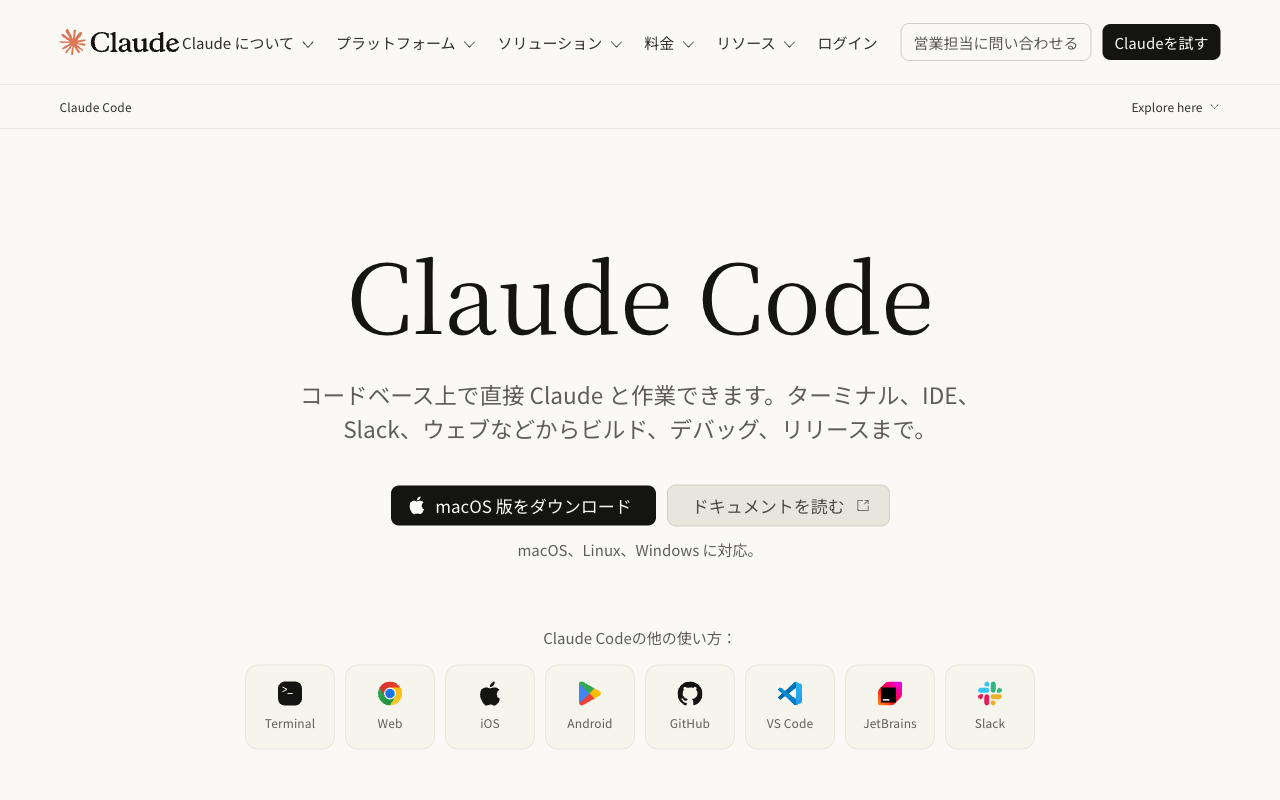
Claude Code は、Anthropic が開発したコーディング特化の AI エージェントです。ブラウザではなくターミナル(黒い画面)から使う点が普通のチャット AI との大きな違いです。
| ChatGPT / Claude.ai(ブラウザ) | Claude Code(ターミナル) | |
|---|---|---|
| ファイルの読み取り | 手動でコピペが必要 | プロジェクト全体を自動で読む |
| コードの編集 | 出力を自分で貼り付ける | ファイルを直接書き換える |
| コマンド実行 | 不可 | テスト・ビルドをその場で実行 |
| Git 操作 | 不可 | コミット・PR 作成まで対応 |
| 対象ユーザー | 誰でも | 開発者・エンジニア向け |
「このバグを直して」「テストを書いて」「リファクタリングして」と指示するだけで、Claude Code が実際のファイルを開いて修正し、動作確認まで行ってくれます。
Step 1:事前準備
必要なもの
- 有料プランの Claude アカウント(Pro・Max・Team・Enterprise のいずれか、または開発者向けの Console アカウント)。無料プランでは Claude Code は使えません
- 対応している OS:macOS 13.0 以降、Windows 10(1809)以降、Ubuntu 20.04 以降 など
- ターミナルアプリ(macOS は「ターミナル」が付属、Windows は PowerShell またはコマンドプロンプト)
以前は Node.js を先に入れておく必要がありましたが、現在の推奨のインストール方法では Node.js は不要です。
Step 2:Claude Code をインストールする
入れ方は主に2つあります。迷ったら公式が推奨しているネイティブインストールを選んでください。どちらもターミナルにコマンドを1行貼り付けて Enter を押すだけです。
方法1:ネイティブインストール(公式の推奨)
macOS・Linux・WSL の場合:
curl -fsSL https://claude.ai/install.sh | bashWindows(PowerShell) の場合:
irm https://claude.ai/install.ps1 | iexネイティブインストールで入れた Claude Code は、裏で自動的に最新版へ更新されます。
Windows の方へ: 管理者として実行する必要はありません。Git for Windows を入れておくと、Claude Code がコマンドを実行するときに Git Bash を使えます(入れていない場合は PowerShell で動きます)。コマンドプロンプト(CMD)用のコマンドや、Windows のパッケージ管理ツール WinGet で入れる方法(こちらは自動更新なし)もあるので、詳しくは公式の手順を確認してください。
方法2:Homebrew(Mac)
Mac で Homebrew を使っている方は、こちらでも入れられます。
brew install --cask claude-codeこの claude-code は安定版で、最新版より1週間ほど遅れて届き、大きな不具合のあった版は飛ばされます。Homebrew で入れた場合は自動では更新されないので、ときどき次のコマンドで更新してください。
brew upgrade claude-codeHomebrew そのものがまだ入っていない方は、Mac初心者向け Homebrewのインストールと基本コマンド を先にどうぞ。Homebrew を使わない場合は、方法1のネイティブインストールで問題ありません。
インストールできたか確認する
インストールが終わったら、新しいターミナルのウィンドウを開いて次を実行します。
claude --versionバージョン番号が表示されれば成功です。command not found(Windows では「認識されません」)と出る場合は、新しいウィンドウで開き直したかを確認し、それでもだめなら公式のトラブルシューティングを参照してください。
もっと詳しく点検したいときは、次のコマンドが使えます。インストールの状態や設定ファイルの誤りを表示するだけで、会話は始まりません。
claude doctornpm で入れたい方へ(補足):
npm install -g @anthropic-ai/claude-codeでも入れられますが、公式では「Advanced installation options」の扱いで、Node.js 22 以上が必要です。sudoを付けて実行するのは避けてください。特に理由がなければ、上の方法1か方法2をおすすめします。
Step 3:認証(ログイン)する
インストール後、最初に認証を行います。
claudeコマンドを実行すると、ブラウザが自動で開き Anthropic のログイン画面が表示されます。
- ブラウザで claude.ai にログイン(または新規登録)
- 「Claude Code にアクセスを許可しますか?」という確認が出たら「許可」をクリック
- ターミナルに「Logged in as ◯◯」と表示されれば認証完了
認証情報はローカルに保存されるので、2回目以降は自動でログイン状態になります。
Step 4:はじめて使ってみる
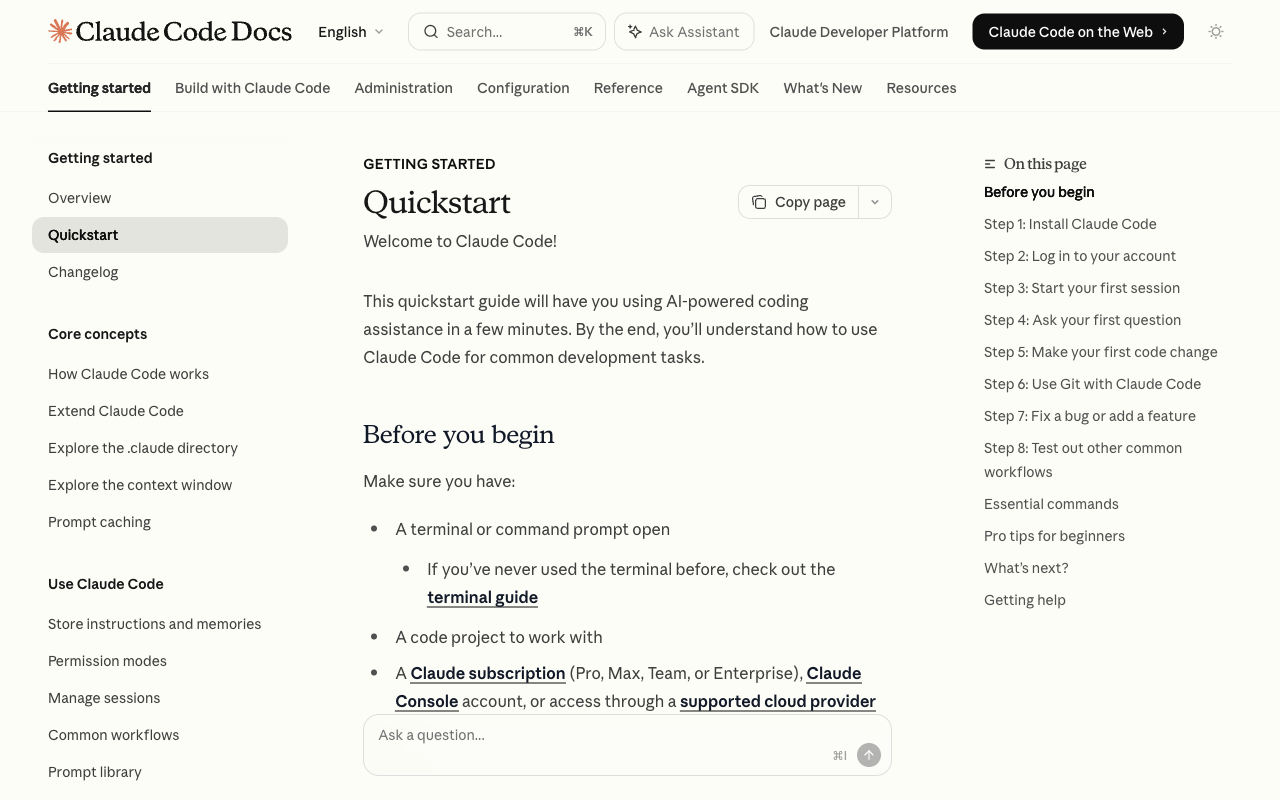
試しに作業したいプロジェクトのフォルダに移動してから claude を起動してみましょう。
cd ~/Desktop/my-project
claude
対話型の画面が起動したら、日本語でそのまま指示できます。
> このプロジェクトの概要を教えて
> app.ts の中のバグを探して修正して
> README.md を日本語で書いて
Claude Code はプロジェクト内のファイルを自動で読み取り、コードを理解した上で回答・修正してくれます。
よく使うコマンド・操作
| 操作 | 方法 |
|---|---|
| 起動する | claude |
| 特定ファイルについて聞く | claude "src/index.ts を説明して" |
| 会話を終了する | /exit または Ctrl + C |
| 会話履歴をクリア | /clear |
| 使えるコマンド一覧 | /help |
| ファイルの変更を承認 | 提案が出たら y + Enter |
便利な使い方の例
バグ修正を依頼する
> TypeError が出ています。直してください
(エラーメッセージをそのままペースト)
テストを書かせる
> utils.ts の関数に対するユニットテストを Jest で書いてコミットメッセージを生成する
> 今の変更に対して適切な git コミットメッセージを作って公式ドキュメントも活用しよう
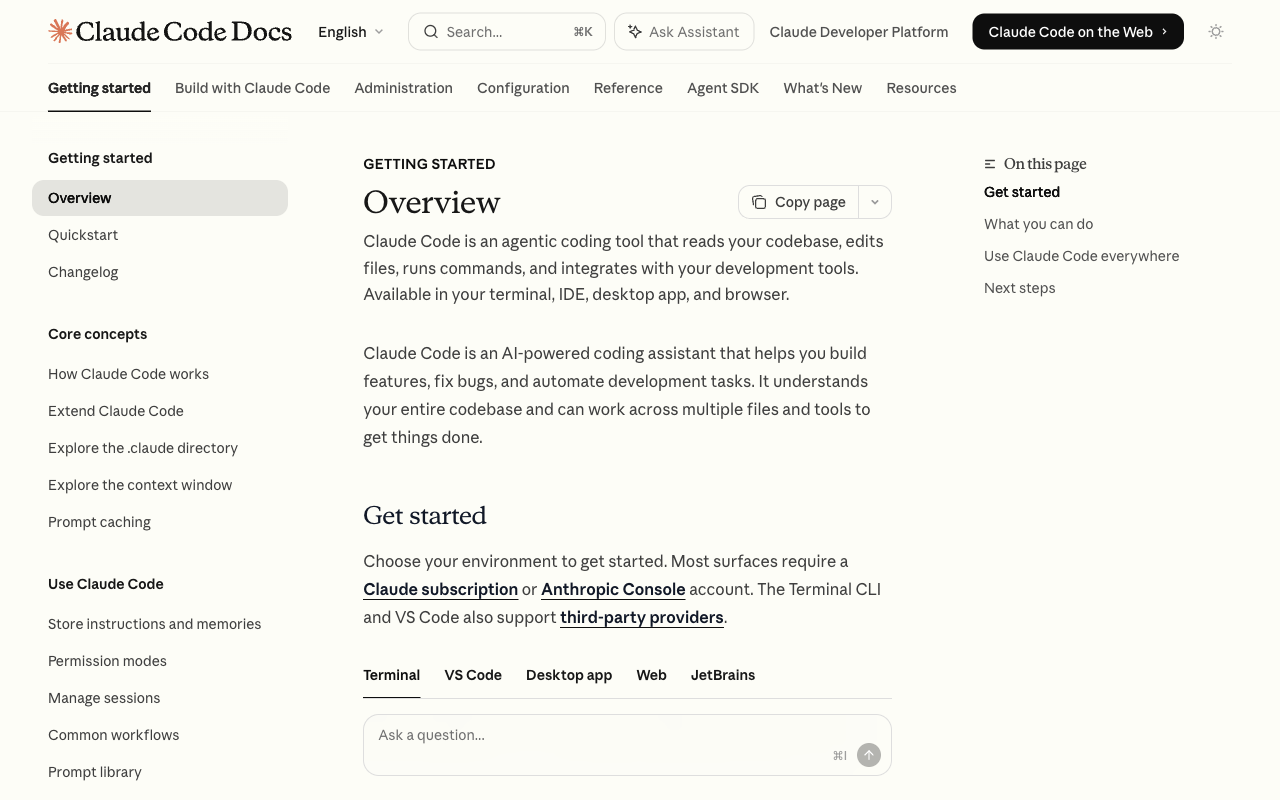
Claude Code の公式ドキュメント(code.claude.com/docs)には、より高度な設定や Tips が充実しています。インストールに慣れたら参照してみてください。
よくある質問
Q. 無料で使えますか?
Claude Code 自体は無料でインストールできますが、使うには有料プラン(Pro・Max・Team・Enterprise)か、開発者向けの Console アカウント(API の従量課金)が必要です。無料の claude.ai プランには Claude Code は含まれていません。
Q. GitHub Copilot とどう違いますか?
GitHub Copilot は主にコードの補完(書いている途中に次の行を予測する)に特化しています。Claude Code はファイル全体を読んで「バグを修正して」「機能を追加して」といった大きな指示を実行できる点が違います。補完と指示の両方をうまく使い分けると開発効率が上がります。
Q. VS Code などのエディタでも使えますか?
はい。VS Code の統合ターミナルで claude を起動すれば、エディタ画面を見ながら指示を出せます。また、Claude Code 専用の VS Code 拡張機能も提供されています(code.claude.com/docs で確認できます)。
Q. 日本語で指示しても大丈夫ですか?
問題ありません。Claude は日本語の理解・生成能力が高く、日本語で指示しても英語のコードを正確に扱ってくれます。
まとめ
- 有料プラン(Pro・Max・Team・Enterprise など)の Claude アカウントを用意する(無料プランでは使えない)
- ネイティブインストール(
curl -fsSL https://claude.ai/install.sh | bash)か Homebrew(brew install --cask claude-code)で入れ、claude --versionで確認する claudeコマンドで起動してブラウザ認証を済ませる- プロジェクトフォルダで
claudeを起動して日本語で指示する - 慣れてきたら
/helpでコマンドを確認しながら活用の幅を広げる
Claude Code を使い始めると、「ファイルを開いてコピペしてチャットに貼り付けて…」という手間がなくなり、開発のテンポが大きく変わります。まずはお試しで自分のプロジェクトに使ってみてください。
インストールが済んだら、次は実際の作業で何をどう頼むかです。バグ修正・コードレビュー・テスト作成・ドキュメント生成といった日常的な使い方は Claude Code 実践的な使い方ガイド にまとめました。
ターミナルの操作に不安がある方へ。Claude Code には Mac・Windows 対応のデスクトップアプリもあり、そちらならコマンドを打たずに、変更内容を画面上で確認しながら進められます。→ Claude Codeデスクトップアプリ入門
外出先のスマホから PC の Claude Code に仕事を頼みたい方へ。インストールから Remote Control をオンにするまでを、スクロールで画面が進む形にまとめました。→ スマホから PC の Claude Code に仕事を頼む方法
また、開発以外にも使えます。ファイルの仕分け・リネーム・重複検出を自動化する方法は Claude Codeでファイル整理を自動化する方法 にまとめました。