Finder は初期設定のままだと、拡張子も、今いるフォルダの階層も表示されません。必要な情報が隠されたまま出荷されています。
この記事では、最初に変えておくと後がずっと楽になる7つの設定を、なぜそうするのかという理由つきで紹介します。全部やっても5分かかりません。
この記事で変える7つ
- 拡張子を表示する
- パスバーで今いる階層を表示する
- ステータスバーで件数と空き容量を表示する
- 新規ウインドウの表示先を変える
- フォルダを上にまとめる(Windows経験者向け)
- 検索範囲を「現在のフォルダ」にする
- サイドバーを自分用に整える
Macを買ったばかりの方、WindowsからMacに乗り換えて操作に戸惑っている方に向けた内容です。
※ 本記事は macOS 26 で確認しています。項目名はバージョンによって多少異なる場合があります。
1. 拡張子を必ず表示する
最優先の設定です。初期状態では .pdf や .xlsx といった拡張子が隠されています。アイコンだけでファイル形式を判断するのは無理があります。
安全面の理由もあります。拡張子が隠れていると、請求書.pdf に見えるファイルの正体が実は 請求書.pdf.app(アプリケーション)だった、という二重拡張子による偽装を見抜けません。表示させておけば気づけます。
設定方法:Finder を開く → メニューバーの「Finder」→「設定」→「詳細」タブ →「すべてのファイル名拡張子を表示」にチェック
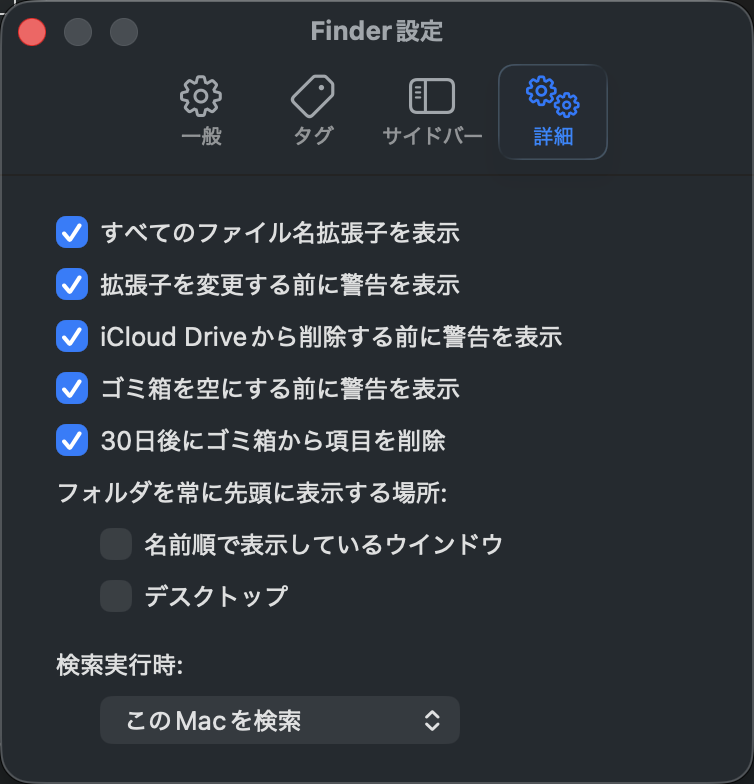
この「詳細」タブは後でも使うので、開いたままにしておくと楽です。
2. パスバーで「今どこにいるか」を表示する
今開いているフォルダがどこの階層にあるのか、初期状態ではウインドウ下部に表示されません。同じ名前のフォルダが複数あるとき、これがないと確実に迷います。
設定方法:Finder のメニューバー →「表示」→「パスバーを表示」
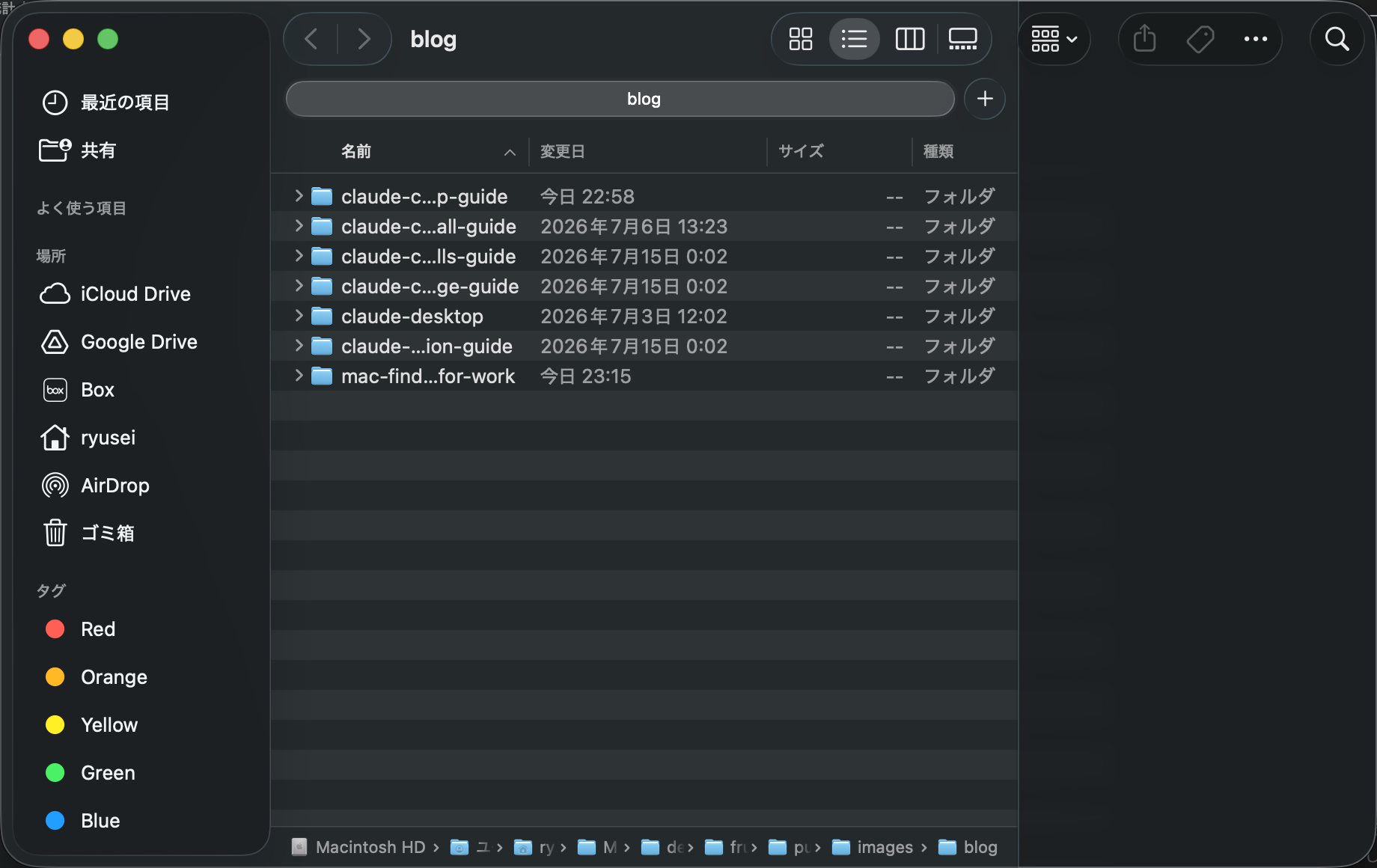
Macintosh HD > ユーザ > … > images > blog と階層が表示される(個人のフォルダ名はぼかしています)ウインドウ下部に上の画像のような階層が出ます。この階層はクリックできるので、1つ上のフォルダへ戻る操作としても使えます。
3. ステータスバーで件数と空き容量を常時表示する
「このフォルダに何個ファイルがあるか」「ディスクの空き容量はどれくらいか」が一目でわかります。整理作業の前後で件数を確認したいときに効きます。
設定方法:「表示」→「ステータスバーを表示」
4. 新しいウインドウの表示先を変える
初期設定では Finder を開くと「最近の項目」が出ます。これは時系列で混ざった一覧なので、フォルダ構造を意識した作業には向きません。
普段よく使う場所(書類フォルダやホームフォルダ)を起点にすると、毎回の移動が減ります。
設定方法:「Finder」→「設定」→「一般」→「新規Finderウインドウで次を表示」で好きなフォルダを選択
5. フォルダを上にまとめる(Windows経験者は必須)
初期状態では、ファイルとフォルダが名前順に混ざって並びます。Windowsから来た方には特に違和感が強い部分です。
フォルダを上にまとめると、「まず階層を選ぶ、次にファイルを選ぶ」という自然な流れで操作できるようになります。
設定方法:「Finder」→「設定」→「詳細」タブ →「フォルダを常に先頭に表示する場所:」の下にある「名前順で表示しているウインドウ」にチェック(デスクトップも揃えたければ「デスクトップ」にもチェック)
下の画像の通り、この2つは初期状態ではどちらもオフです。
6. 検索範囲の初期値を「現在のフォルダ」にする
これは地味ですが効果が大きい設定です。
初期状態では、Finder の検索窓に文字を入れると Mac全体を検索します。「このフォルダの中から探したい」場面がほとんどなのに、毎回全体検索になってノイズだらけの結果が出てくるわけです。
設定方法:「Finder」→「設定」→「詳細」→「検索実行時」→「現在のフォルダ内を検索」を選択
7. サイドバーを自分用に整える
サイドバーには使わない項目が並んでいる一方、よく使うフォルダが入っていないことがよくあります。
- 追加:よく使うフォルダをサイドバーの「よく使う項目」へドラッグ&ドロップ
- 削除:不要な項目を右クリック →「サイドバーから削除」(フォルダ自体は消えません)
- ホームフォルダを表示:「Finder」→「設定」→「サイドバー」で自分のユーザー名にチェック
サイドバーは3〜7個くらいに絞ると機能します。多すぎると結局スキャンする手間が発生して意味がなくなります。
あわせて覚えたいショートカット
| 操作 | ショートカット |
|---|---|
| 新規フォルダを作成 | Shift + Cmd + N |
| フォルダの階層を1つ上へ | Cmd + ↑ |
| ファイル名を変更 | 選択して Enter |
| 中身をプレビュー | 選択して Space |
| ゴミ箱へ移動 | Cmd + Delete |
| 隠しファイルの表示切替 | Shift + Cmd + . |
| パスを指定して移動 | Shift + Cmd + G |
Space でのプレビューは特に使用頻度が高い機能です。アプリを起動せずに中身を確認できるので、「開いて、違った、閉じる」の往復がなくなります。
設定を変えても、散らかる問題は解決しない
ここまでの設定は「探しやすくする」ための工夫です。ただ、そもそもファイルが散らかっていること自体は解決しません。
数百件たまったダウンロードフォルダを手で仕分けるのは現実的ではないので、そこは自動化した方が早いです。Claude Code を使えば、日本語の指示だけでファイルの仕分け・リネーム・重複検出ができます。
手順は Claude Codeでファイル整理を自動化する方法 で解説しています。この記事のFinder設定と組み合わせると、「散らからない仕組み」まで作れます。
「ターミナルは使いたくない」という方は、デスクトップアプリ版から始められます。黒い画面を開かずに同じことができます。
よくある質問
Q. 設定を変えると元に戻せなくなりませんか?
A. すべて表示上の設定なので、いつでも同じ手順で戻せます。ファイルそのものには一切影響しません。
Q. 隠しファイルは表示したままにすべきですか?
A. 普段は非表示のままで構いません。システムが使うファイルが大量に出てきて見づらくなるためです。必要なときだけ Shift + Cmd + . で切り替えるのが現実的です。
Q. macOSのバージョンによって手順は違いますか?
A. 設定項目そのものはおおむね共通ですが、メニュー名が変わっています。macOS 13(Ventura)より前は「Finder」→「環境設定」、それ以降は「Finder」→「設定」です。本記事は macOS 26 で確認しています。
まとめ
- 拡張子表示は最優先。安全面でも効く
- パスバー・ステータスバーで「今どこにいるか」を常に見える状態にする
- 検索範囲を現在のフォルダに変えると、検索が実用的になる
- サイドバーは3〜7個に絞る。多いと機能しない
- 散らかること自体は設定では防げない。整理そのものは自動化する
どれも一度やれば終わりの設定です。まずは拡張子表示とパスバーの2つからどうぞ。
Macを使い始めたばかりなら、Mac初心者向け Homebrewのインストールと基本コマンド もあわせて読むと、環境が一気に整います。
ここまでは自分1台のMacの話です。会社の共有フォルダになると、設定では解決しません。「同じ資料が人によって別の場所にある」「命名規則が守られない」「退職した人のファイルがどこにあるかわからない」——こうした問題は、個人の工夫ではなく仕組みで解く必要があります。
frural では、中小企業の社内データ整理とAI活用の仕組み化を支援しています。お問い合わせからお気軽にご相談ください。